WorkBuddy 配置 UniKey 教程
本教程介绍如何在 WorkBuddy 中使用 UniKey 的 OpenAI 兼容 API。你可以通过 WorkBuddy 图形界面配置,也可以直接编辑 models.json;两种方式使用同一个 UniKey API Key 和模型名称。
1. 下载并登录 WorkBuddy
- 从 WorkBuddy 官方下载页 下载并安装 WorkBuddy。
- 打开 WorkBuddy。
- 使用 微信 或 手机号登录。
- 在 UniKey 创建 API Key。请妥善保管 Key:不要提交到 Git、发送到聊天或包含在截图中。
需要填写的 UniKey 信息
| 设置项 | 值 |
|---|---|
| 提供商 | Custom |
| API URL | https://www.getunikey.ai/v1/chat/completions |
| API Key | 你的 UniKey API Key |
| 模型名称 | 从 UniKey 价格页 查询的小写模型 ID |
WorkBuddy 中请填写完整的 /v1/chat/completions 地址。模型 ID 区分大小写,请从 UniKey 价格页复制小写名称。
方式一:在 WorkBuddy 中添加模型
这是大多数用户推荐使用的方式。
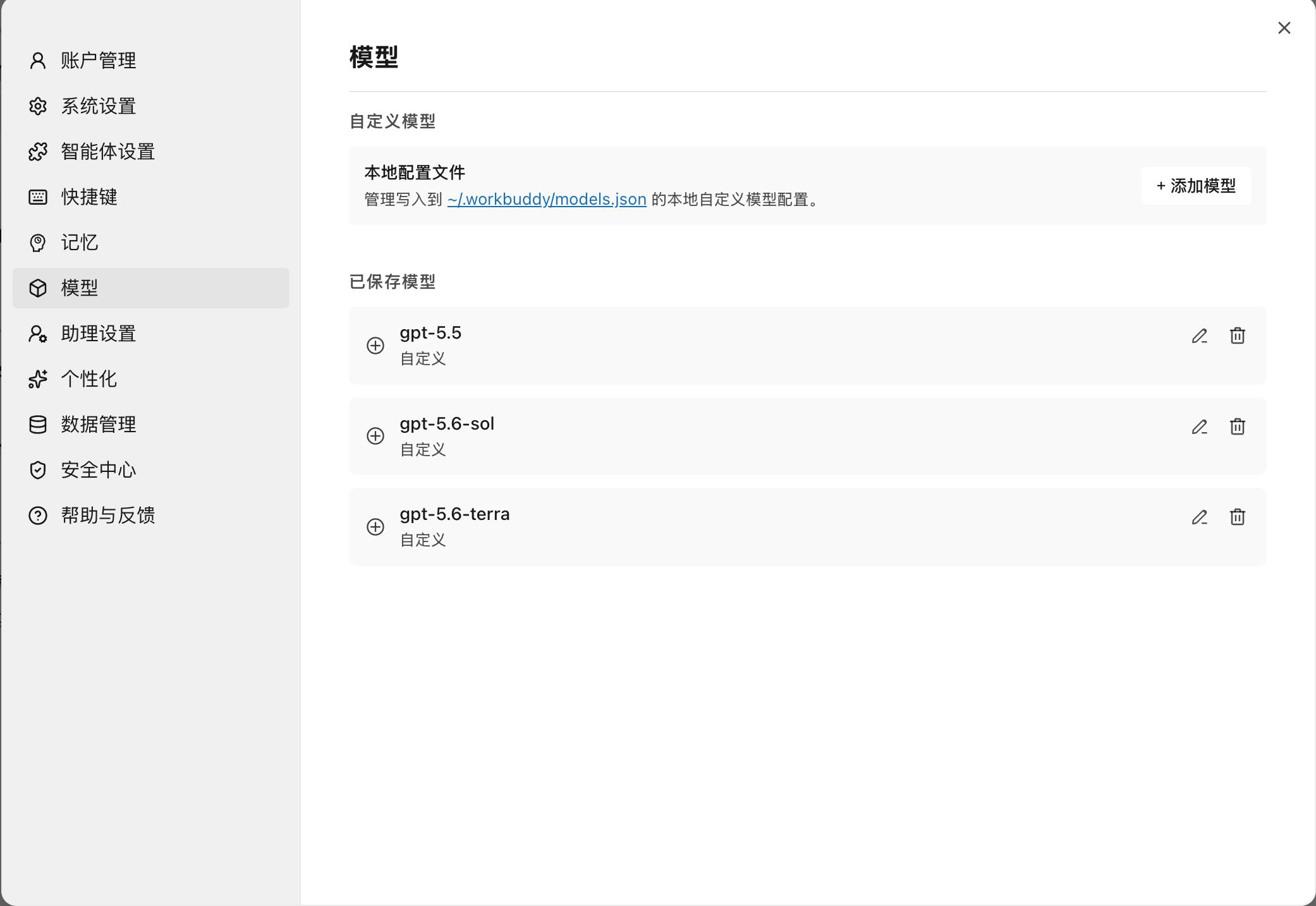
- 在 WorkBuddy 中打开 设置。
- 在左侧导航中点击 模型。
- 点击 添加模型。
- 在模型编辑页填入以下内容:
| 字段 | 填写内容 |
|---|---|
| 提供商 | Custom |
| 接口地址 | https://www.getunikey.ai/v1/chat/completions |
| API Key | 你的 UniKey API Key |
| 模型名称 | 例如 gpt-5.6-terra |
- 在 高级配置 中,建议按下表配置本教程中的模型:
| 设置项 | 推荐值 |
|---|---|
| 工具调用 | 开启 |
| 图片输入 | 开启 |
| 思考模式 | 开启 |
| 仅思考模式 | 关闭 |
| 允许关闭思考 | 开启 |
| 自定义协议 | 关闭 |
| 默认思考强度 | 自动 |
| 支持的思考强度 | 中、高、超高 |
| 最大输入 Token | 262144 |
| 最大输出 Token | 65536 |
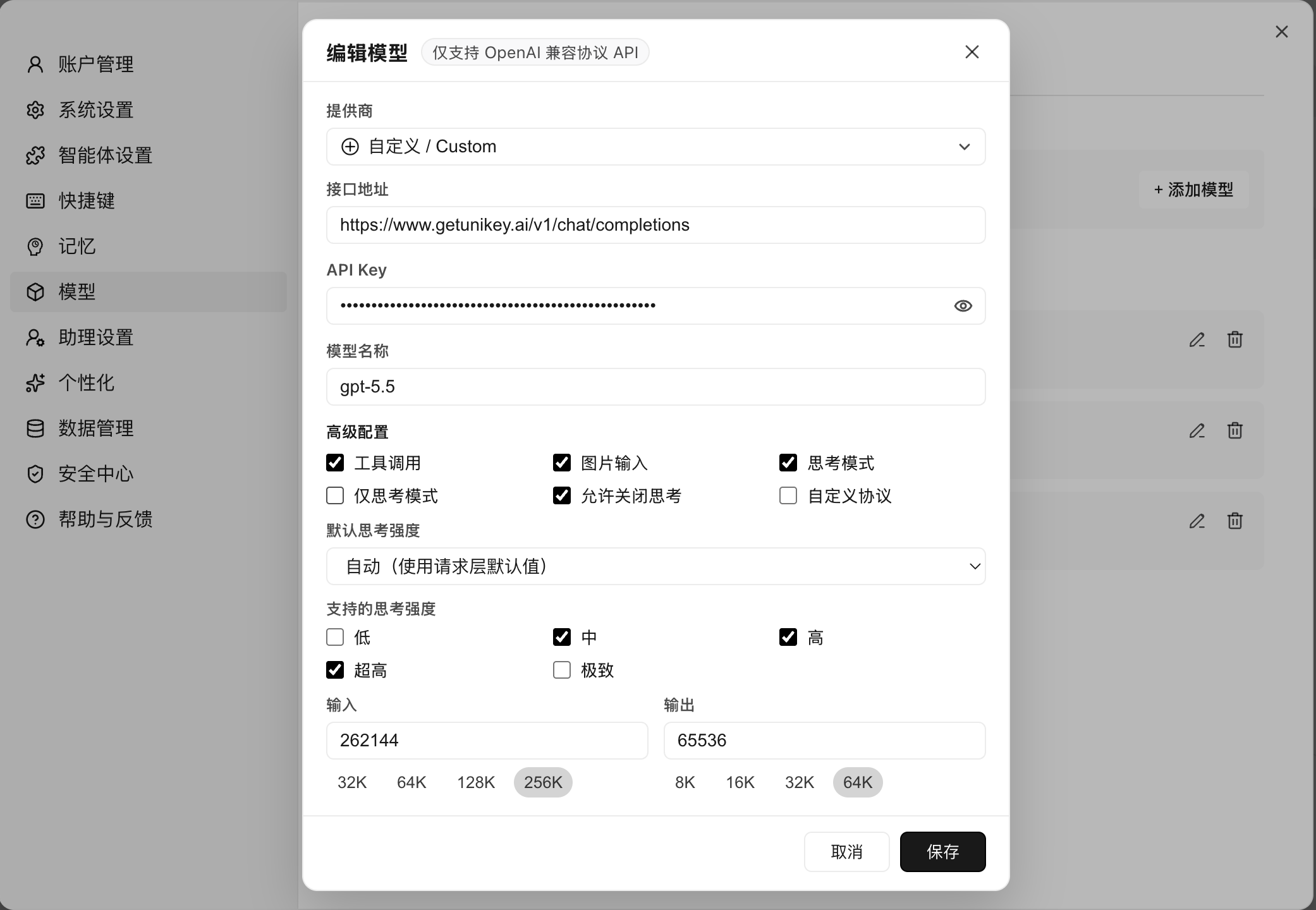
- 点击 保存。
- 如需使用多个 UniKey 模型,重复上述步骤。随后在 WorkBuddy 聊天中选择模型并发送一条简短消息测试。
如果某个模型不支持图片输入、工具调用或思考模式,请关闭该模型对应的选项。
方式二:直接编辑 models.json
当你希望一次添加多个模型时,使用这种方式。
- 完全退出 WorkBuddy。
- 打开 WorkBuddy 模型配置文件:
~/.workbuddy/models.json
~ 表示当前用户主目录。修改前,请先在同一文件夹内手动复制一份 models.json,并命名为 models.json.bak。
- 将文件内容替换为下面的配置。
- 将每一处
PASTE_YOUR_UNIKEY_API_KEY_HERE替换为你自己的 UniKey API Key。除非已在 UniKey 价格页 核实对应的小写名称,否则不要修改模型 ID。
[
  {
    "id": "gpt-5.6-terra",
    "name": "gpt-5.6-terra",
    "vendor": "Custom",
    "url": "https://www.getunikey.ai/v1/chat/completions",
    "apiKey": "PASTE_YOUR_UNIKEY_API_KEY_HERE",
    "supportsToolCall": true,
    "supportsImages": true,
    "supportsReasoning": true,
    "useCustomProtocol": false,
    "reasoning": {
      "supportedEfforts": ["medium", "high", "xhigh"]
    },
    "maxInputTokens": 262144,
    "maxOutputTokens": 65536
  },
  {
    "id": "gpt-5.6-sol",
    "name": "gpt-5.6-sol",
    "vendor": "Custom",
    "url": "https://www.getunikey.ai/v1/chat/completions",
    "apiKey": "PASTE_YOUR_UNIKEY_API_KEY_HERE",
    "supportsToolCall": true,
    "supportsImages": true,
    "supportsReasoning": true,
    "useCustomProtocol": false,
    "reasoning": {
      "supportedEfforts": ["medium", "high", "xhigh"]
    },
    "maxInputTokens": 262144,
    "maxOutputTokens": 65536
  },
  {
    "id": "gpt-5.5",
    "name": "gpt-5.5",
    "vendor": "Custom",
    "url": "https://www.getunikey.ai/v1/chat/completions",
    "apiKey": "PASTE_YOUR_UNIKEY_API_KEY_HERE",
    "supportsToolCall": true,
    "supportsImages": true,
    "supportsReasoning": true,
    "useCustomProtocol": false,
    "reasoning": {
      "supportedEfforts": ["medium", "high", "xhigh"]
    },
    "maxInputTokens": 262144,
    "maxOutputTokens": 65536
  }
]
- 保存文件并重新启动 WorkBuddy。
- 打开 设置 → 模型,确认新模型已经出现;然后在聊天中选择其中一个模型进行测试。
常见问题
| 问题 | 检查项 |
|---|---|
| 鉴权失败 | 重新填写 UniKey API Key,确认没有空格、缺失或多余字符。 |
| 找不到模型 | 前往 UniKey 价格页,确认模型 ID 为小写。 |
| 模型没有出现 | 确认 models.json 是合法 JSON,然后完全重启 WorkBuddy。 |
| 某项功能不能使用 | 关闭对应的工具、图片或思考选项后再试。 |
如需请求帮助,分享配置文件或截图前,务必将 API Key 的值替换为 REDACTED。